
Sesión 6. Compatibilidad sanguínea
¿Qué vamos a hacer?
En esta sesión continuaremos desarrollando el producto tecnológico o comunicativo que nuestro equipo comenzó en la sesión anterior.
Para ello:
- Recuperaremos el guion o storyboard de la sesión 4.
- Revisaremos la primera prueba o boceto de la sesión 5.
- Organizaremos las tareas y responsabilidades del equipo.
- Continuaremos creando, programando, diseñando o grabando.
- Probaremos el funcionamiento del producto.
- Anotaremos las dificultades y las soluciones encontradas.
- Guardaremos una evidencia del trabajo realizado.
No es necesario terminar el producto en esta sesión. Lo importante es comenzar, probar y aprender de los errores.

Recuperamos nuestro punto de partida
Antes de empezar, recuperad:
- la Ficha 4A con el producto elegido y el reparto de roles
- el guion o storyboard de la sesión 4
- la Ficha 5
- y la primera prueba, archivo, captura, audio o boceto creado en la sesión anterior.
Comentad en equipo:
- ¿Qué producto estamos creando?
- ¿Qué mensaje queremos transmitir?
- ¿A quién va dirigido?
- ¿Qué parte ya tenemos preparada?
- ¿Qué necesitamos mejorar o completar hoy?
Comprobad también que podéis abrir correctamente todos los archivos antes de comenzar.

Organizamos el taller de creación
Antes de continuar con el producto, repartid las tareas. Cada integrante debe saber qué hará durante la sesión.
Paso 1. Recuperamos
Abrimos el guion, el storyboard y la primera prueba.
Paso 2. Creamos
Cada integrante realiza la tarea que tiene asignada.
Paso 3. Probamos
Comprobamos que el producto funciona y que el mensaje se entiende.
Paso 4. Revisamos y guardamos
Corregimos los errores y guardamos una nueva versión.
Recomendación:
Utilizad nombres diferentes para las versiones y no borréis el archivo anterior.
Ejemplo:
equipo1_scratch_version1
equipo1_scratch_version2

Contenido DUA: Apoyos para continuar nuestro producto
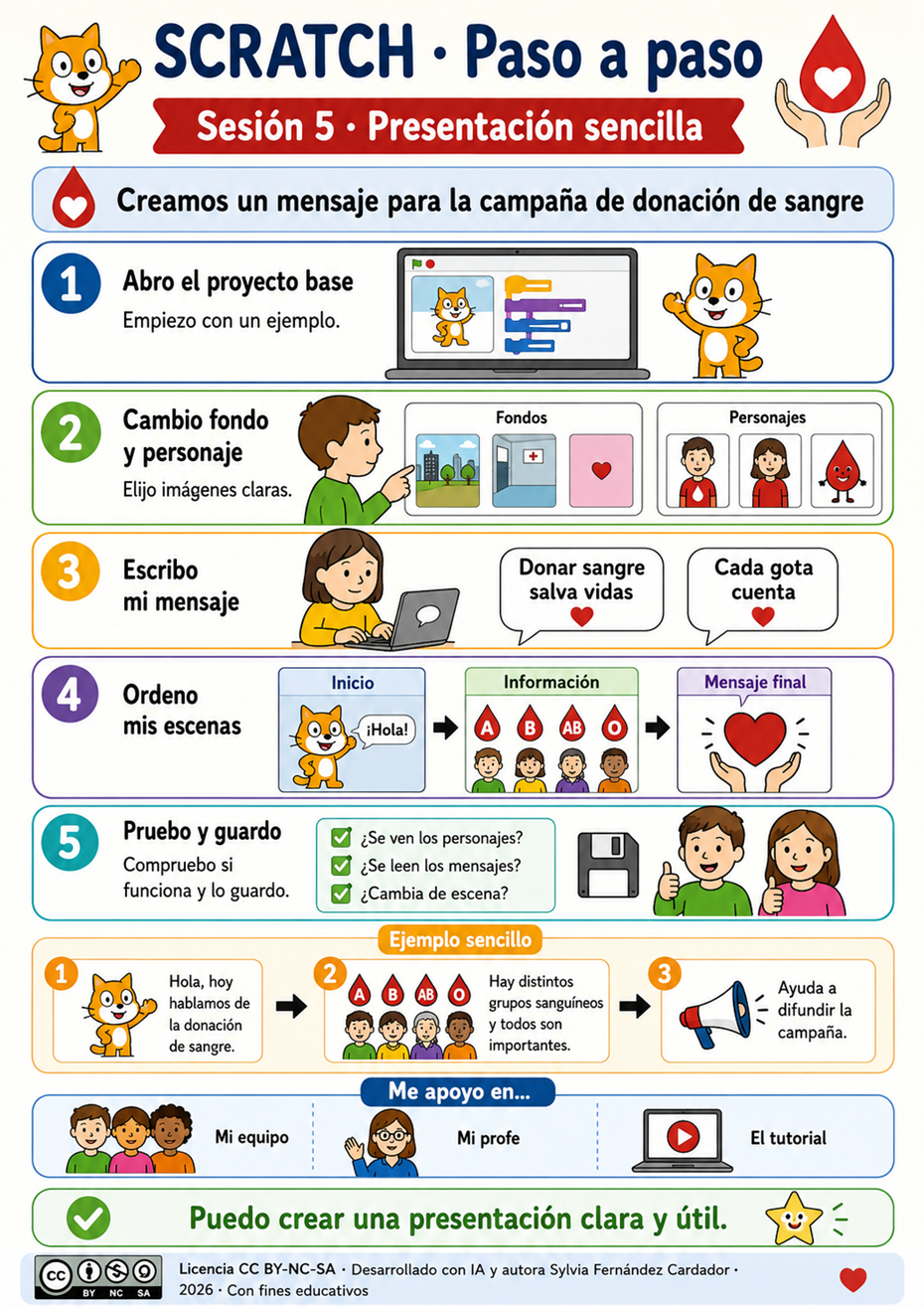
Scratch
Continuar las escenas previstas en vuestro storyboard. Revisad los personajes, los fondos, los textos y los eventos.
Comprobar:
- que el proyecto comienza correctamente
- que los textos pueden leerse
- que los personajes realizan la acción prevista
- y que el mensaje final está relacionado con la campaña.
Micro:bit
Micro:bit: creamos un corazón latiendo
En este reto vamos a programar dos imágenes en la pantalla LED de la micro:bit:
- Un corazón grande.
- Un corazón pequeño.
- Al mostrar las dos imágenes de forma alterna, parecerá que el corazón está latiendo.
Pasos
- Observa el vídeo tutorial.
- Abre el proyecto de ejemplo en MakeCode.
- Completa la ficha visual copiando el corazón grande y el corazón pequeño en las cuadrículas vacías.
- Programa las dos imágenes.
- Añade una pausa entre ellas.
- Repite la secuencia para crear el efecto de latido.
- Prueba el programa en el simulador o en la placa micro.
- Guarda el proyecto.
▶ Ver el vídeo tutorial: Corazón palpitante con micro(mp4 - 7586701 B)
💻 Abrir el proyecto de ejemplo en MakeCode
📄 Descargar la ficha visual DUA: Corazón latiendo con micro(pdf - 213897 B)
OctoStudio o mBlock
Continuar la historia visual siguiendo el storyboard. Comprobar que tiene un inicio, una explicación y un mensaje final.
Revisad las imágenes, el movimiento, la voz y los textos.
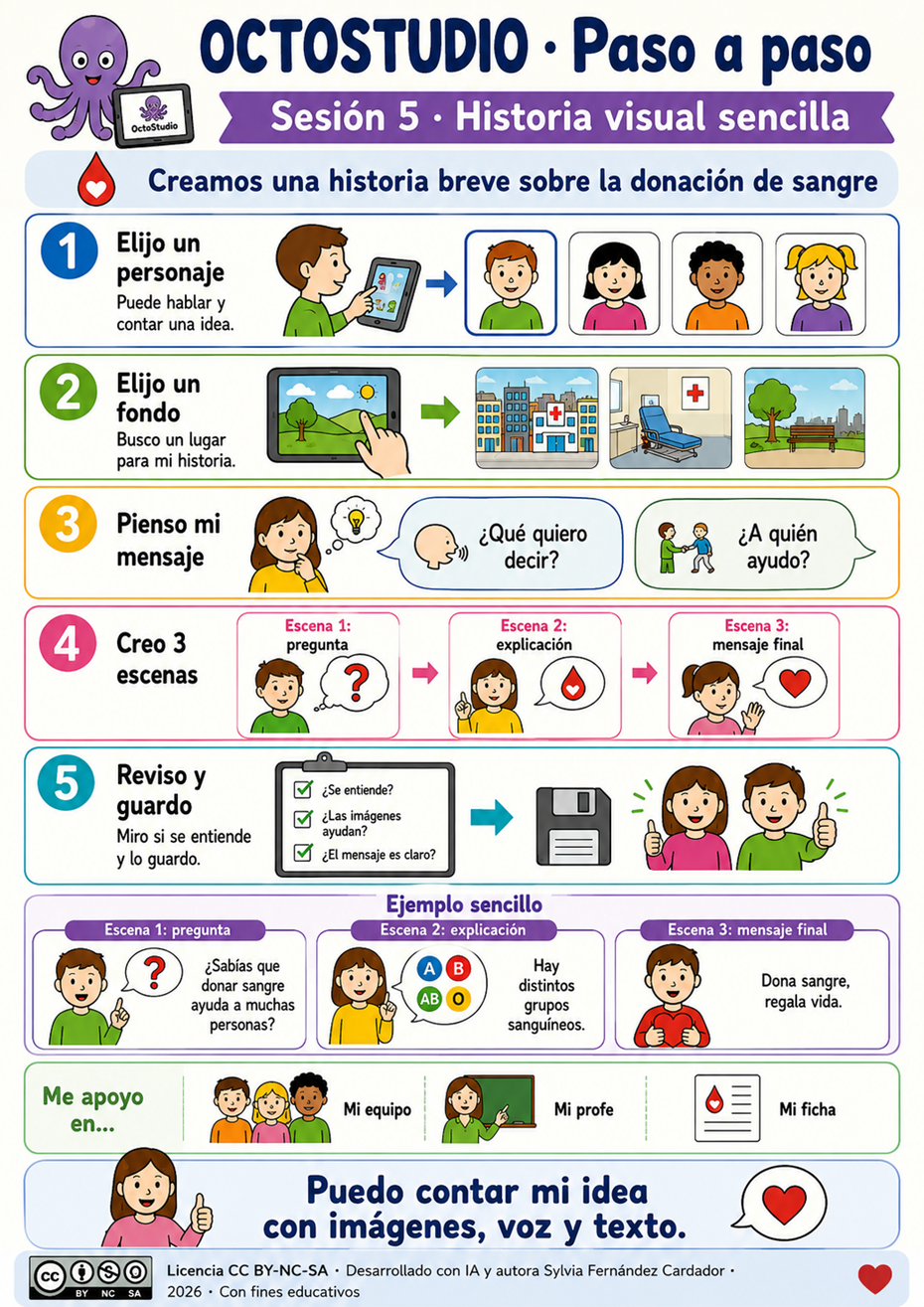
OctoStudio Guía (pdf - 2050704 B)
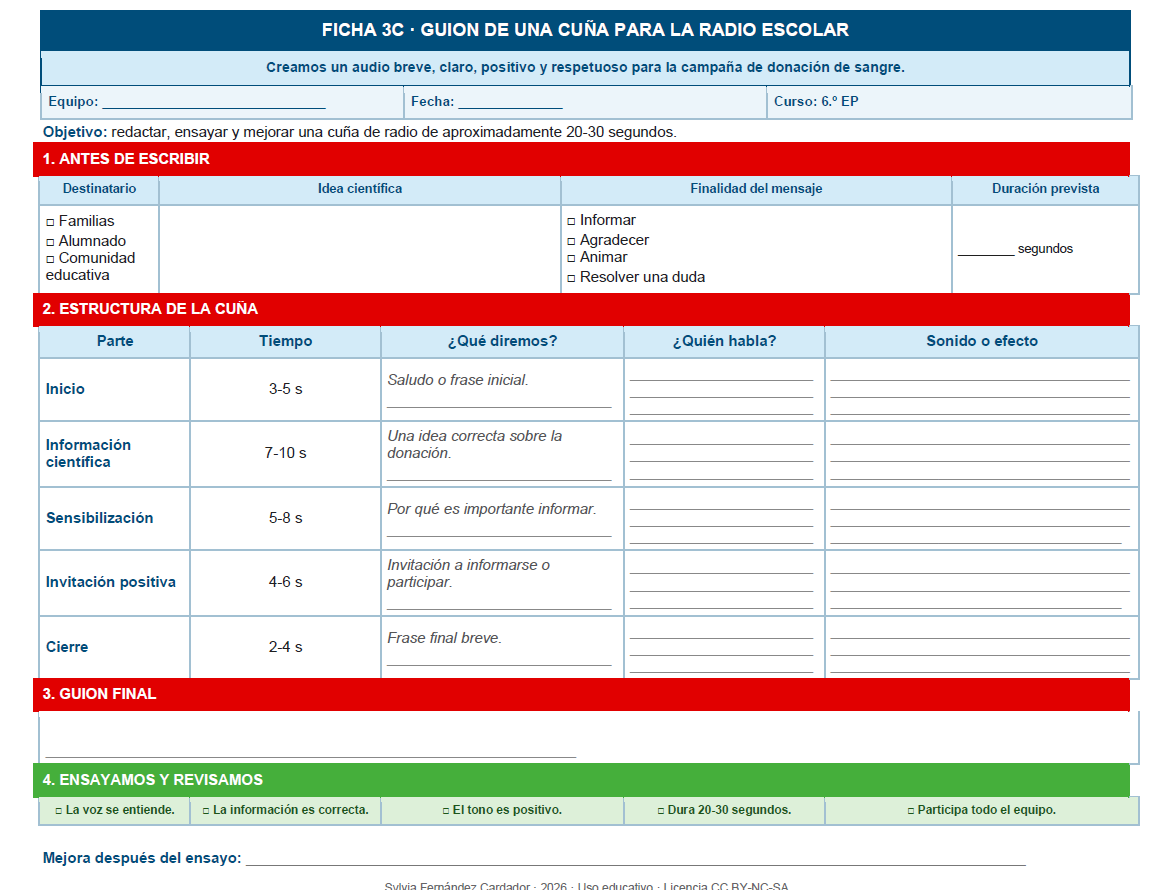
Radio escolar
Ensayad la cuña y realizad una primera grabación.
Comprobad que:
- dura aproximadamente entre 20 y 30 segundos
- la voz se escucha con claridad
- la información es correcta
- y termina con una invitación positiva.
Creamos y probamos nuestro producto
- Seguid el guion o storyboard y respetad el reparto de responsabilidades. Después de cada cambio, realizad una prueba para comprobar que el recurso funciona y que el mensaje se entiende.
- Cuando encontréis una dificultad:
- Comprobad de nuevo las instrucciones.
- Consultad el ejemplo o la guía visual.
- Pedid ayuda a una persona del equipo.
- Preguntad a la docente.
- Anotad en la Ficha 6 qué problema habéis encontrado y cómo lo habéis solucionado.(pdf - 119797 B)
- Equivocarse, probar y corregir también forma parte del proceso de creación.
Ficha 6. Registramos el desarrollo y avance del producto
Completad la Ficha 6 mientras desarrolláis el producto.(pdf - 119797 B)
En la primera página debéis registrar:
- el mensaje y el destinatario
- lo que ya teníais preparado
- las tareas de cada integrante
- los avances realizados
- y las dificultades y soluciones encontradas.
En la segunda página completad únicamente el apartado correspondiente a vuestro producto: Scratch, micro, OctoStudio o mBlock o radio escolar.
Finalmente, indicad qué evidencia vais a entregar y cuál será el siguiente paso del equipo.
📄 Descargar la Ficha 6. Registro del desarrollo y avance del producto(pdf - 119797 B)

Guardamos y entregamos una evidencia
Antes de terminar, guardad una evidencia del avance realizado.
Puede ser:
- el archivo del proyecto
- una captura de pantalla
- un enlace
- una grabación de audio
- una imagen del cartel
- el programa de MakeCode
- o una breve descripción acompañada de una fotografía.
Nombre recomendado:
equipo_sesion6_producto
Ejemplos:
equipo1_sesion6_scratch
equipo2_sesion6_microbit
equipo3_sesion6_radio

Lista de cotejo
Antes de finalizar la sesión, revisad en equipo vuestra planificación.
Activad el interruptor cuando el criterio esté conseguido. Si todavía necesita cambios, dejadlo desactivado, revisad vuestro trabajo y volved a comprobarlo.
Después de revisar:
Si algún criterio ha quedado sin marcar, volved al mensaje y realizad los cambios necesarios. Cuando todos los criterios estén conseguidos, el mensaje estará preparado para incorporarse a la campaña.
__________________________________________________________________________________________________________________________________________________________